
Apariencia
Cómo crear una sección
En esta guía aprenderás a crear una sección desde el inicio de Administración. También puedes crear varias letras para el mismo grado en un solo paso.
Video tutorial
Antes de comenzar
Entra a www.lerniz.com, inicia sesión y abre el área de Administración de tu institución. Necesitas un ciclo escolar abierto.
1. Abre Secciones
En el menú de Administración, selecciona Secciones.

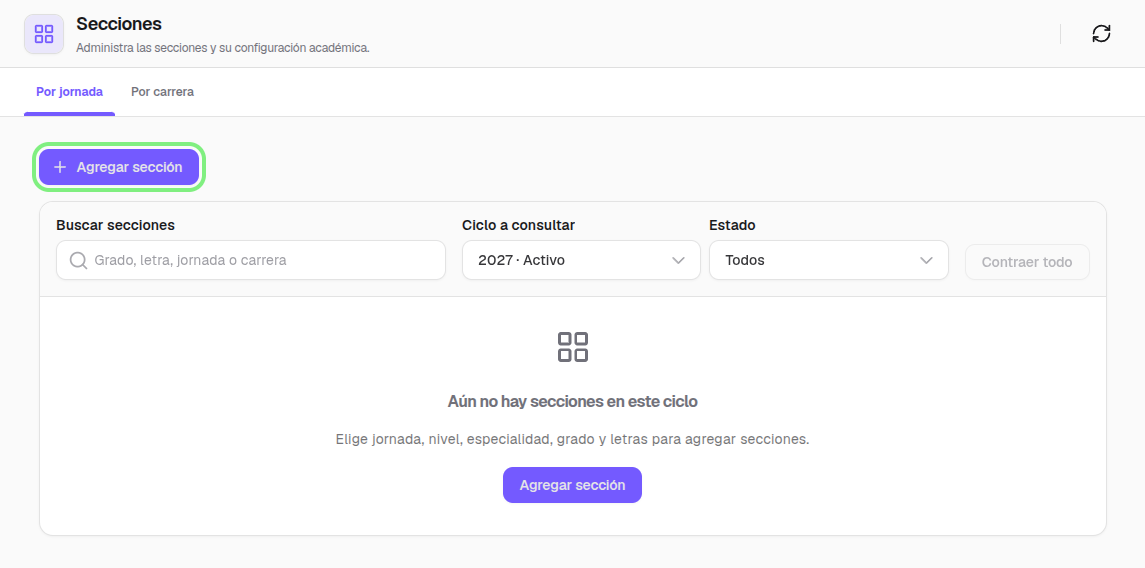
2. Selecciona Agregar sección
Presiona Agregar sección. Comprueba que estás trabajando en el ciclo escolar que corresponde.
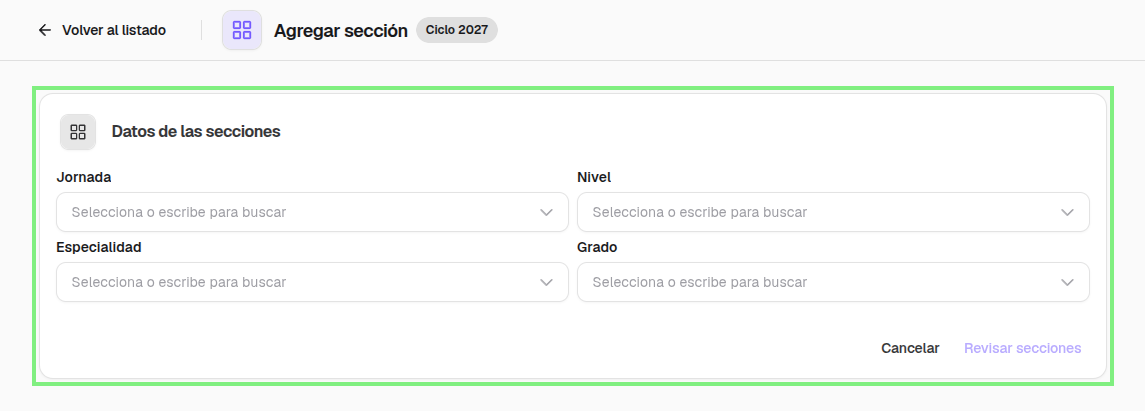
3. Elige los datos de la sección
Selecciona la jornada, el nivel, la especialidad y el grado. Puedes escribir en cada campo para buscar una opción.
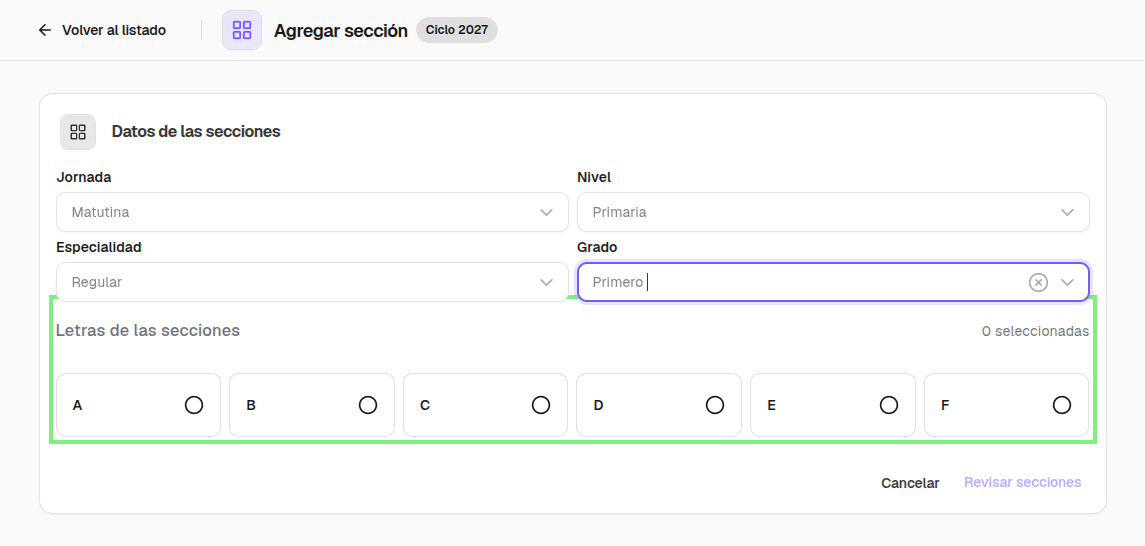
4. Selecciona la letra
Después de elegir los cuatro datos, aparecerán las letras disponibles. Selecciona la que necesitas; por ejemplo, A. Si deseas crear varias secciones con los mismos datos, puedes elegir más de una letra.
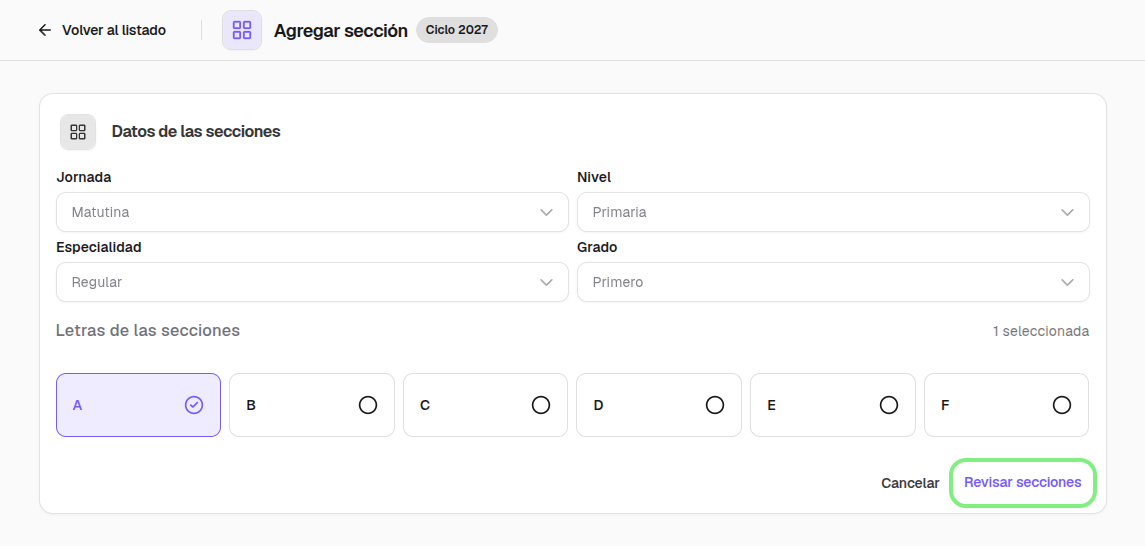
5. Revisa y guarda
Presiona Revisar secciones.
Comprueba el ciclo, los datos y las letras. Si necesitas corregir algo, presiona Volver. Cuando todo esté correcto, selecciona Guardar sección.
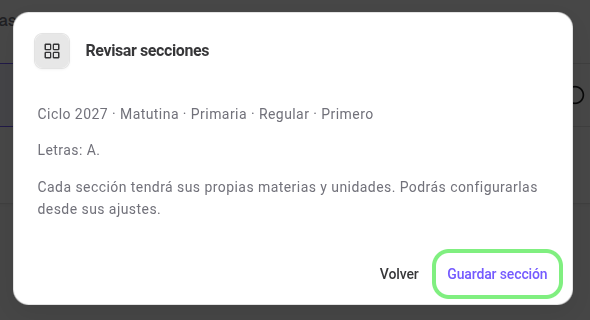
6. ¡Listo! Confirma que se creó
Espera un momento mientras se guarda. Cuando aparezca Sección registrada, verás la sección que acabas de crear.
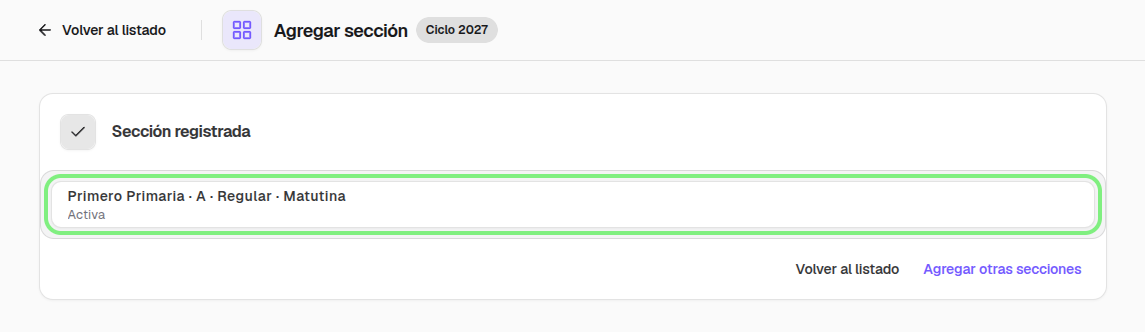
¡Listo! Puedes abrir la sección para consultar sus datos o seleccionar Volver al listado. Desde sus ajustes podrás configurar sus materias y unidades.
Si no puedes continuar
- No aparece la letra que buscas: revisa los datos seleccionados y las letras disponibles para esa combinación.
- No puedes revisar la sección: comprueba que elegiste los cuatro datos y al menos una letra.
- No se confirma el guardado: consulta el listado antes de volver a crear la sección para evitar duplicados.