
Apariencia
Cómo desactivar una sección
Si ya no necesitas mantener una sección activa, puedes desactivarla desde el listado de Secciones.
Video tutorial
Antes de comenzar
Entra a www.lerniz.com y abre Administración. La sección debe pertenecer al ciclo activo y no puede tener estudiantes con inscripción activa. Si los tiene, revisa su situación y retíralos o trasládalos según corresponda antes de desactivarla.
1. Abre las acciones de la sección
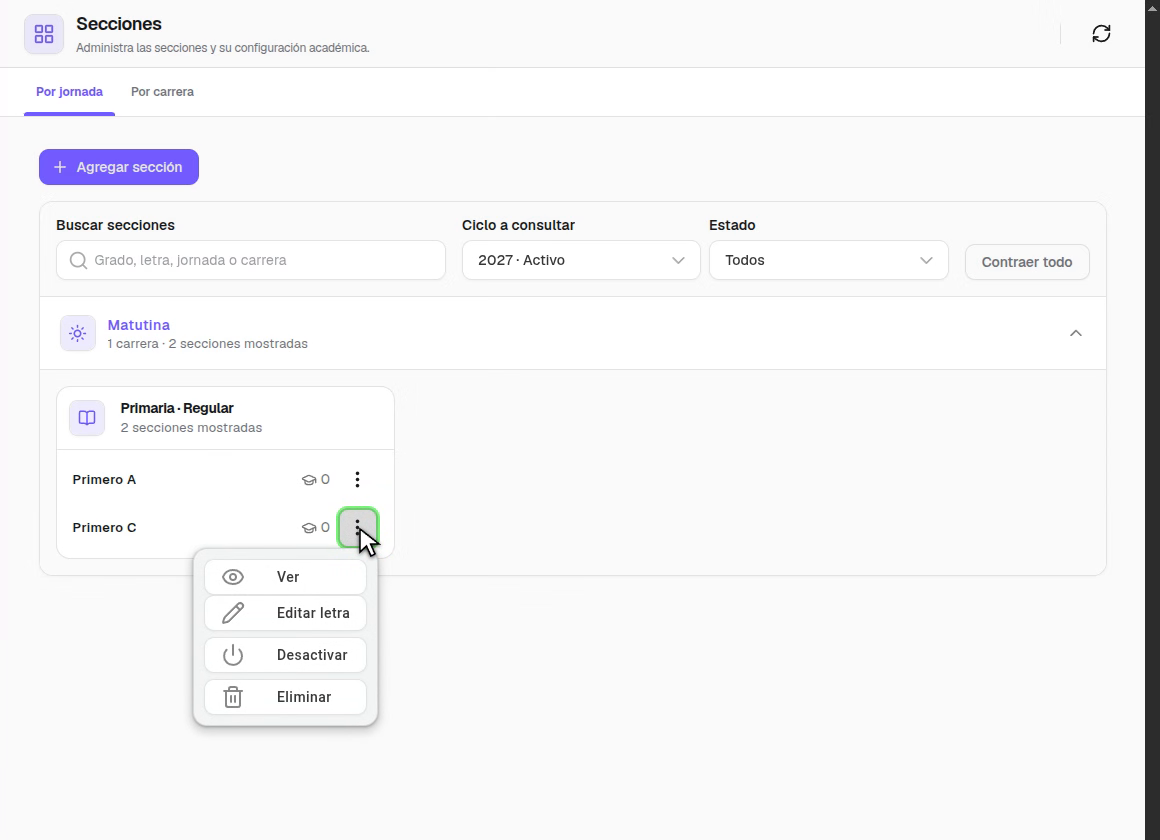
En el menú de Administración, selecciona Secciones. Busca la sección y abre el menú de los tres puntos a su derecha.
2. Desactiva la sección
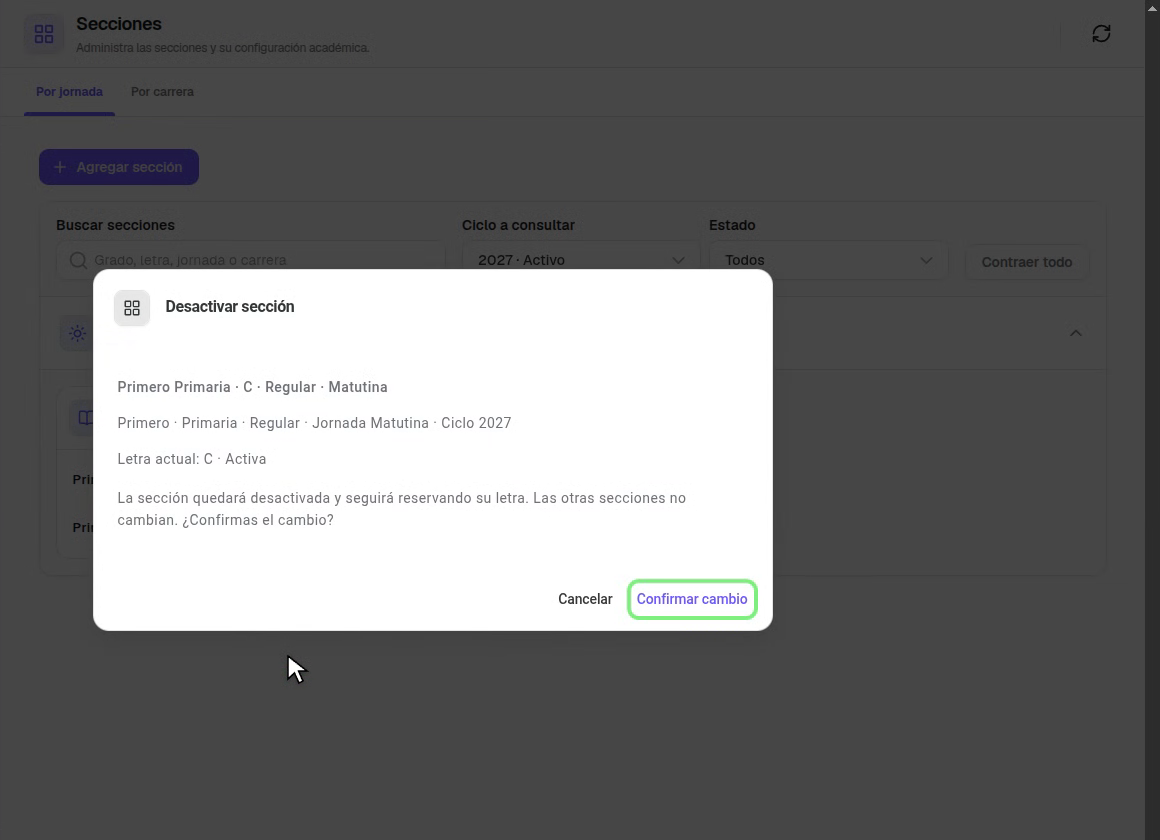
Selecciona Desactivar. Lee la información del diálogo y, si todo está correcto, presiona Confirmar cambio. Espera la respuesta antes de salir.
3. ¡Listo!
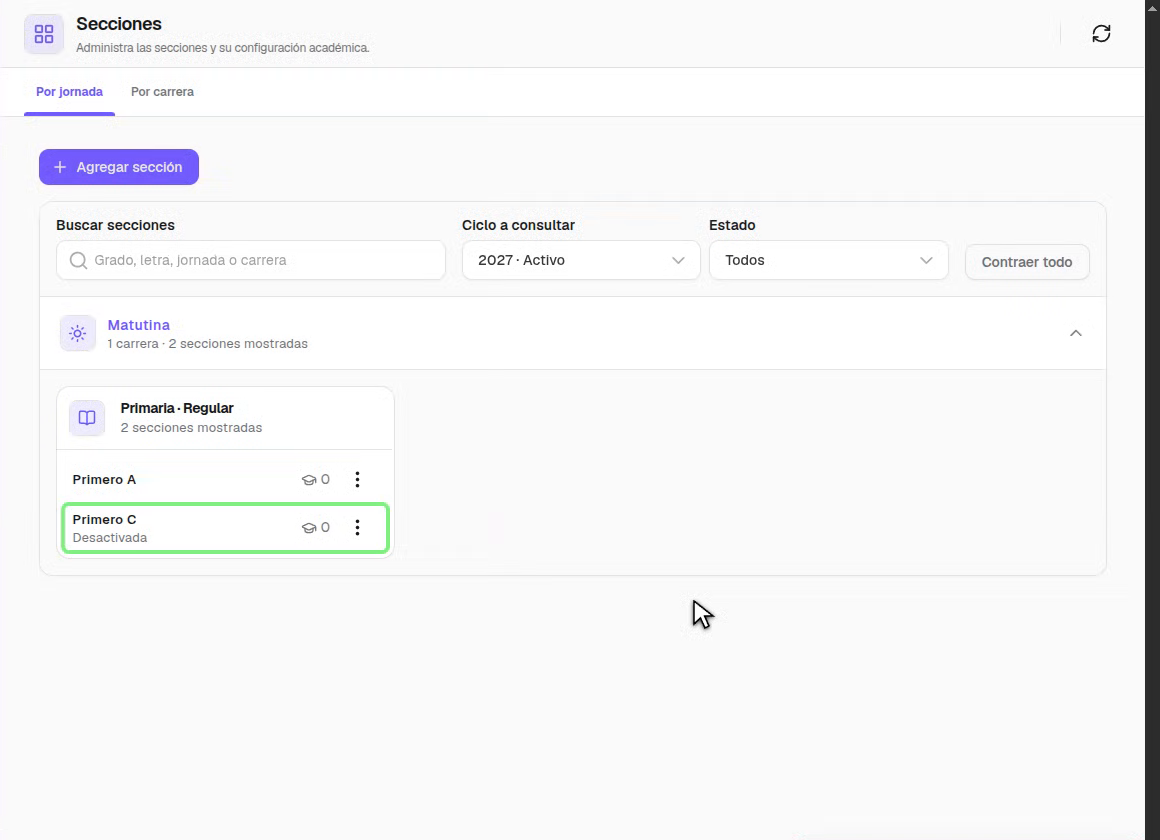
Cuando se confirme el cambio, la sección aparecerá como Desactivada en el listado.
¿Qué implica desactivarla?
- La sección no se elimina y conserva su información. Las demás secciones no cambian.
- Su letra sigue reservada para esa combinación; no queda libre para crear otra sección igual.
- No estará disponible para nuevas inscripciones mientras esté desactivada.
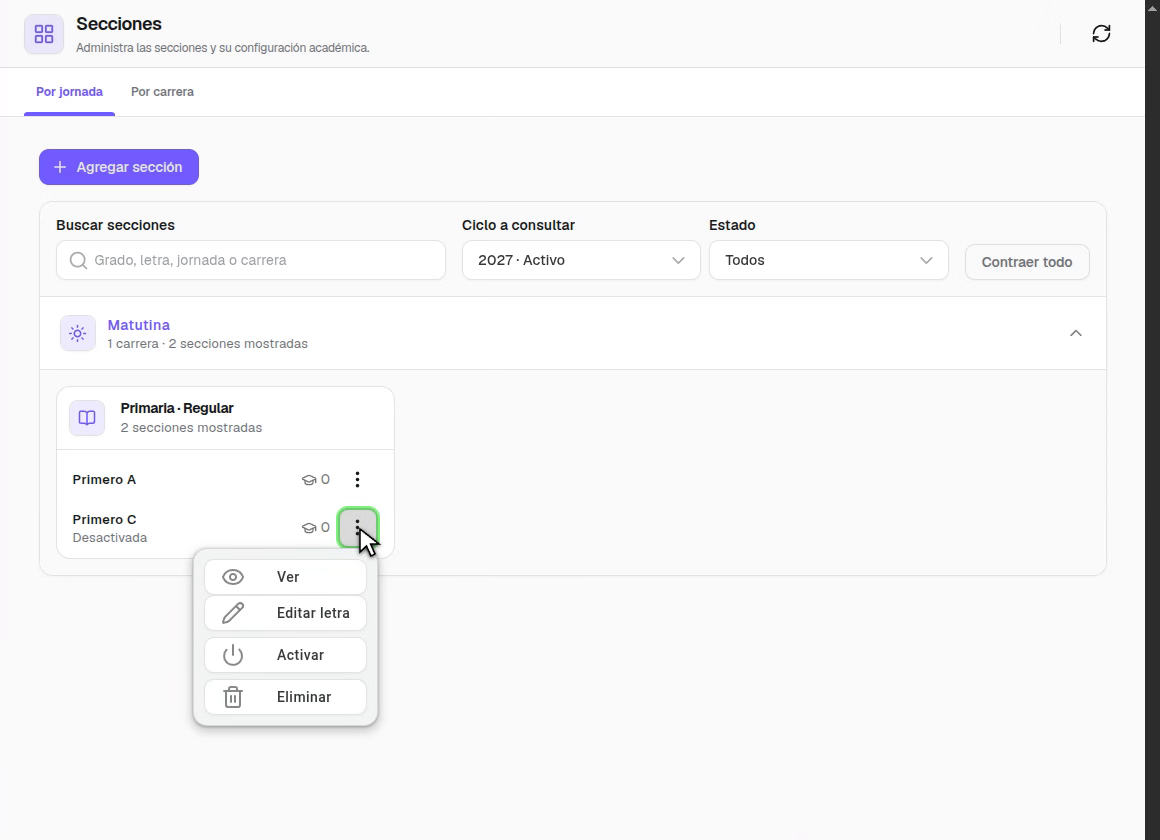
- Si necesitas volver a utilizarla, abre el menú de los tres puntos, selecciona Activar y confirma el cambio en el ciclo activo.
Si no se confirma el guardado, consulta el estado actual antes de volver a intentarlo.