
Apariencia
Cómo editar la letra de una sección
Puedes cambiar la letra de una sección sin modificar su clasificación académica, ciclo o configuración.
Video tutorial
Antes de comenzar
Entra a www.lerniz.com y abre Administración. La sección debe pertenecer al ciclo activo y la nueva letra debe estar disponible para esa combinación académica.
1. Busca la sección
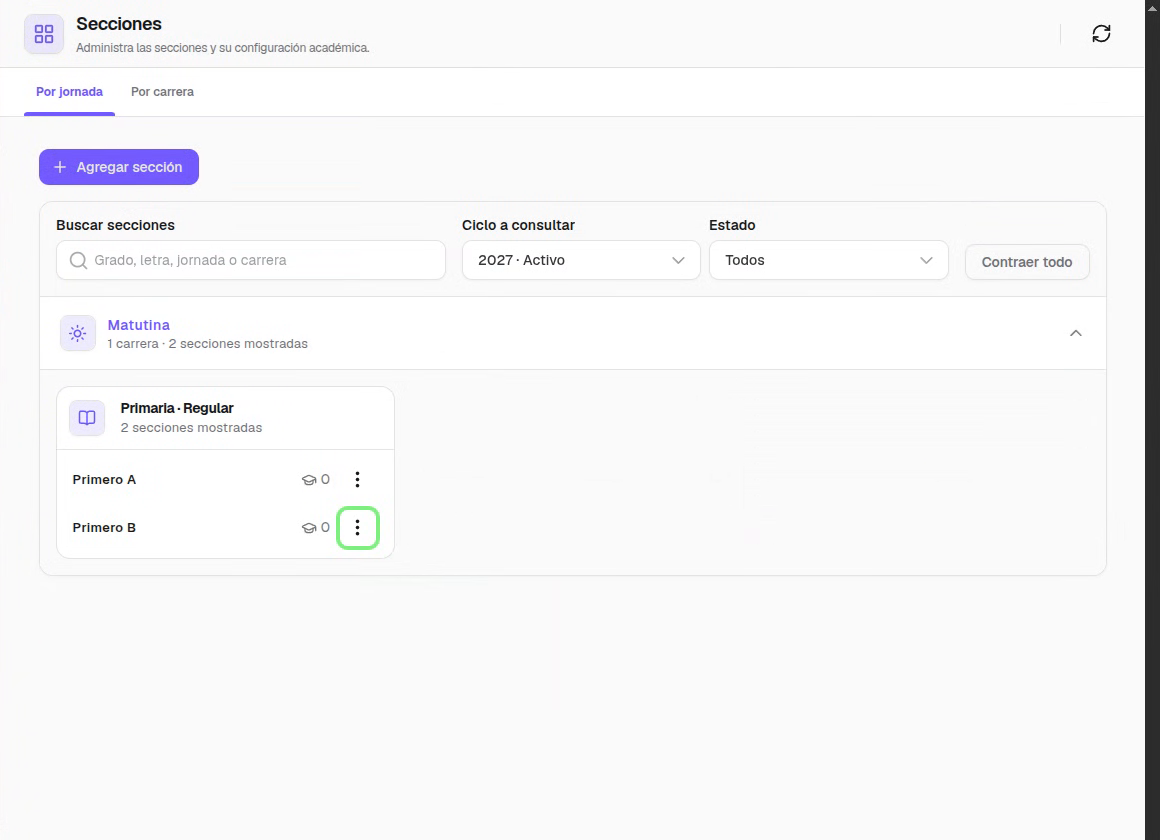
En el menú de Administración, selecciona Secciones. Busca la sección que deseas modificar y abre el menú de los tres puntos a su derecha.
2. Elige Editar letra
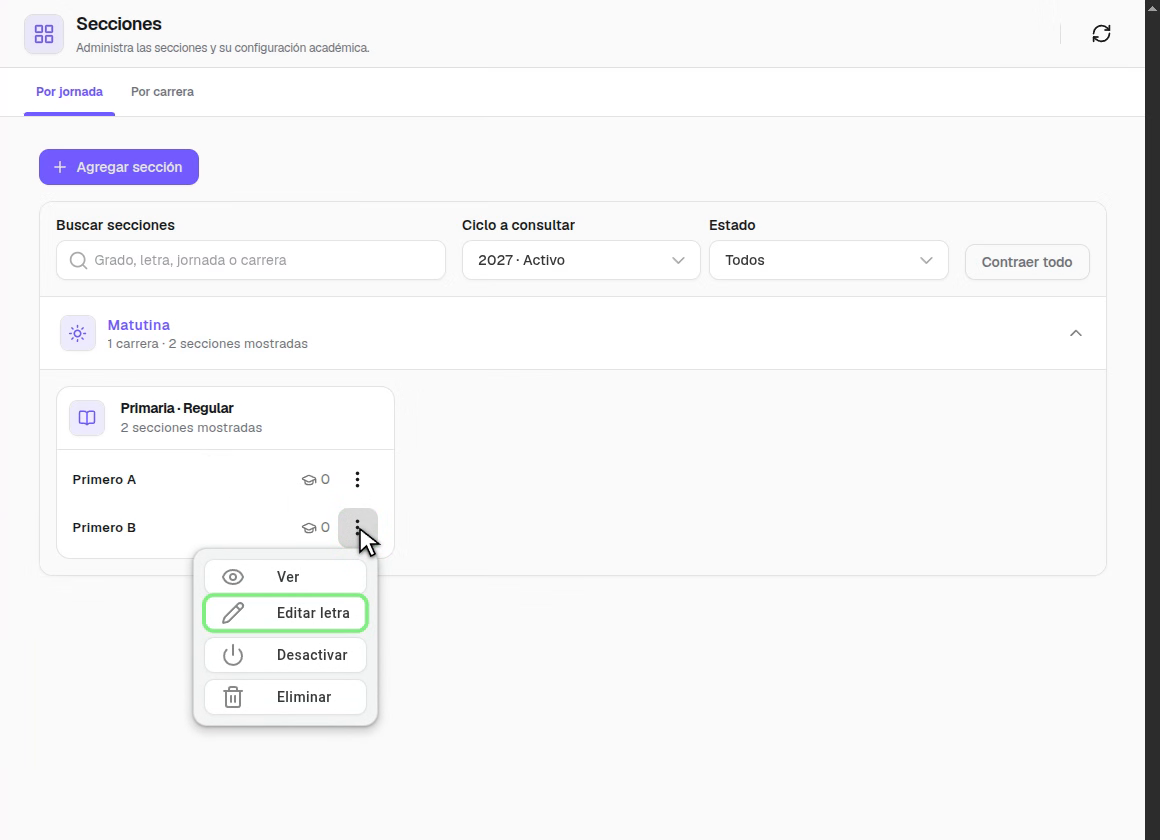
En el menú, selecciona Editar letra.
3. Selecciona y confirma la nueva letra
Revisa la letra actual y selecciona una letra disponible. En el ejemplo se cambia de B a C.
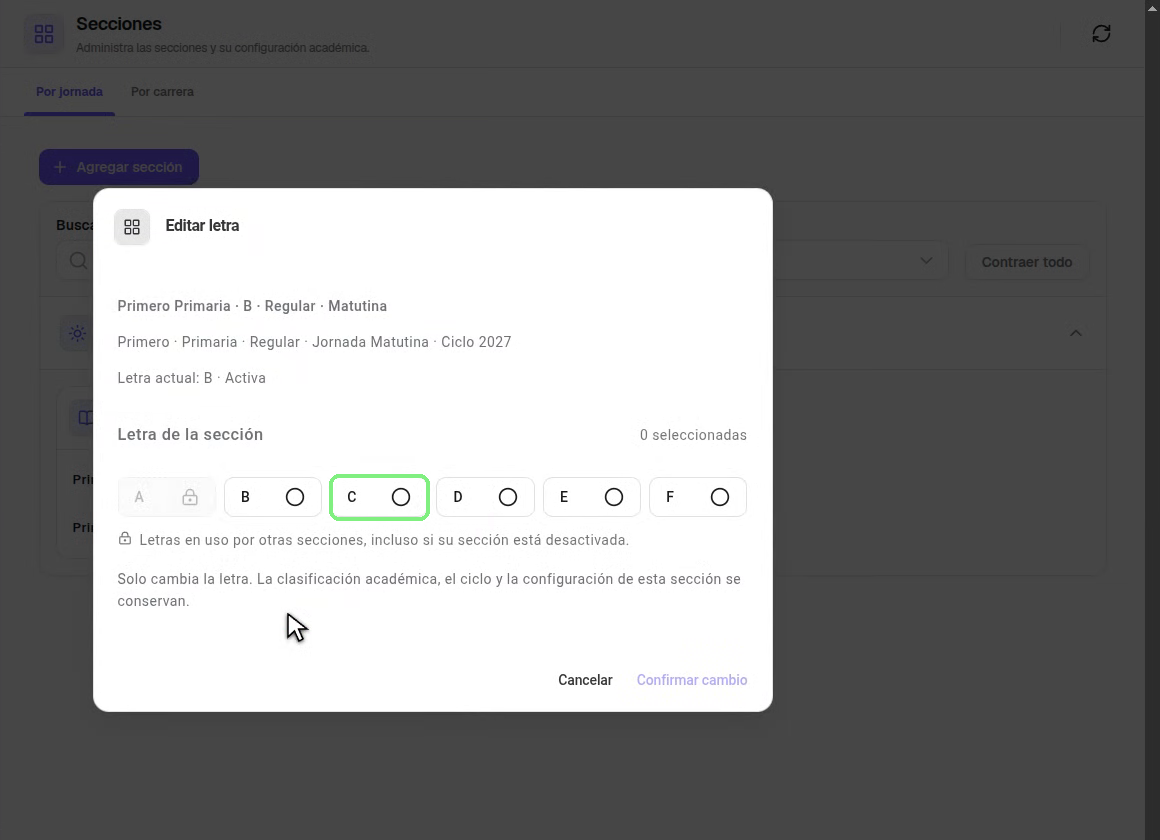
Presiona Confirmar cambio y espera la respuesta. Las letras ocupadas por otras secciones de la misma combinación no se pueden seleccionar, aunque esas secciones estén desactivadas.
4. ¡Listo!
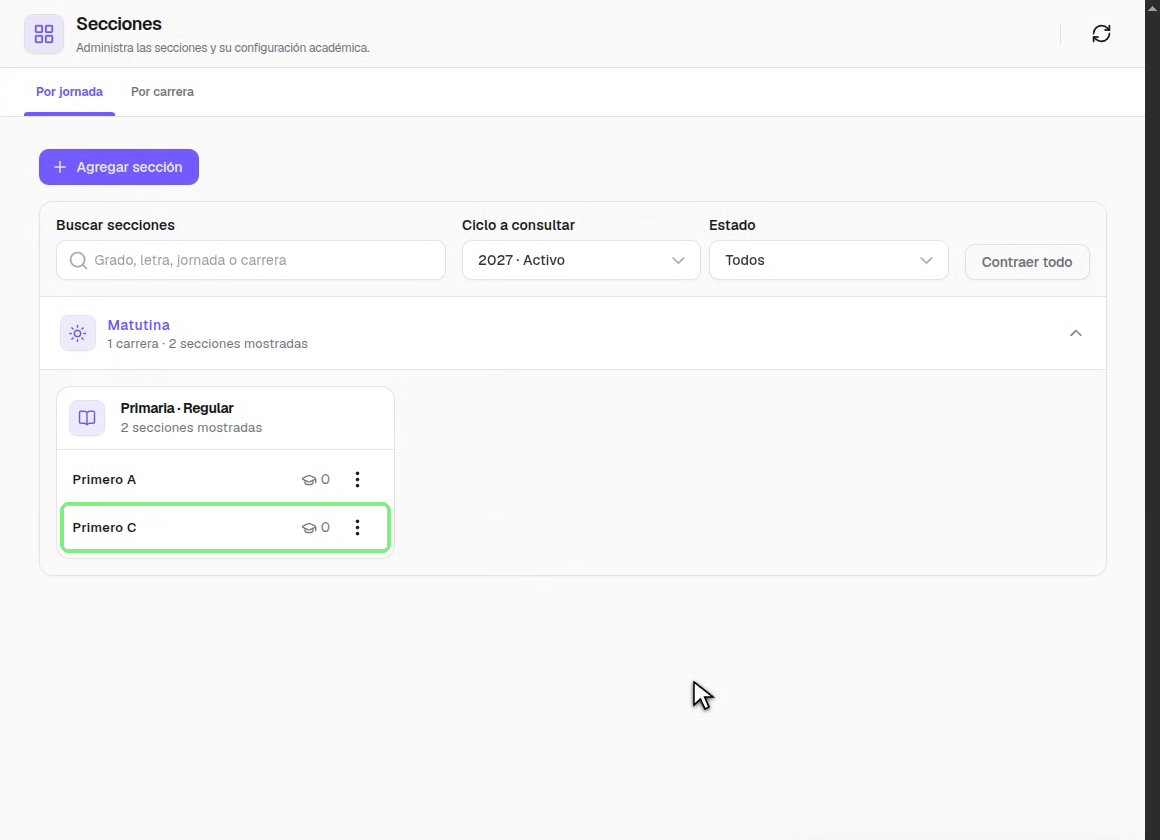
Cuando se confirme el cambio, la sección aparecerá en el listado con su nueva letra.
Si no se confirma el guardado, consulta el estado actual antes de volver a intentarlo.